![Logo_Icon-1.png]](https://support.provision.io/hs-fs/hubfs/Logo_Icon-1.png?height=40&name=Logo_Icon-1.png)
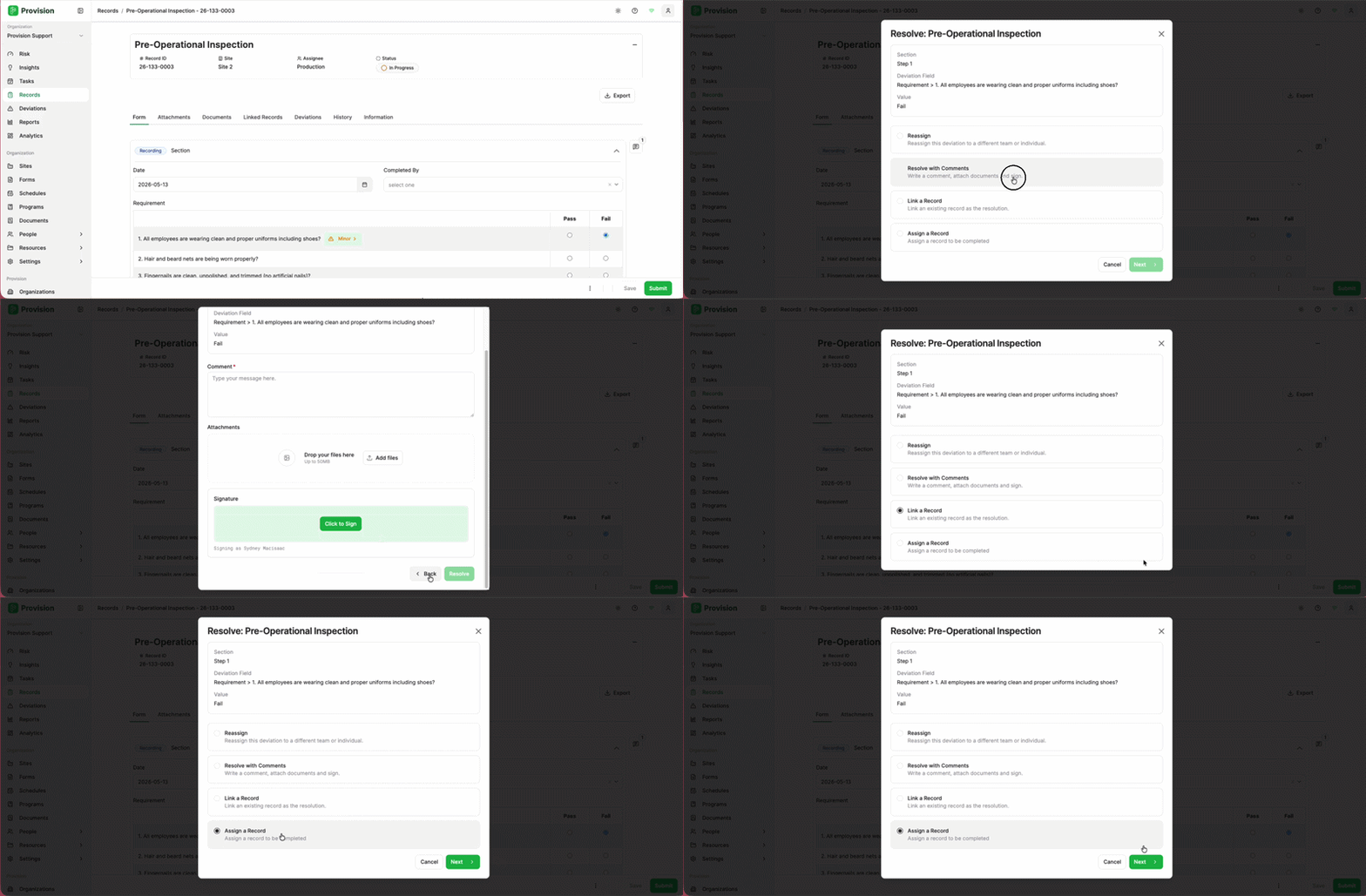 Resolución de una desviación
Una vez identificada una desviación, siga estos pasos para documentar la acción correctiva:
- Localice el campo con una desviación o vaya a la pestaña Desviaciones.
- Seleccione el icono de desviación (⚠️) junto al elemento marcado o el [↗] cuando esté en la pestaña de desviaciones.
- Seleccione un método de resolución:
- Reasignar : Reasigne esta desviación a un equipo o individuo diferente.
- Resolución con comentarios : Escriba un comentario, adjunte los documentos justificativos y firme.
- Vincular un registro : Vincule un registro existente como resolución.
- Asignar un registro : Asigne un nuevo registro para que se complete como resolución.
- Seleccione Siguiente para continuar.
- Complete los campos obligatorios según el método de resolución seleccionado:
- Resolver con comentarios : Introduzca un comentario en el campo Comentario (obligatorio). Seleccione Haga clic para firmar en la sección Firma para firmar la resolución y, a continuación, seleccione Resolver .
- Vincular un registro : En la ventana modal «Vincular un registro» , utilice el menú desplegable «Formulario» para filtrar los registros y, a continuación, seleccione el registro que desea vincular. Opcionalmente, puede añadir un comentario . Seleccione «Vincular registro» para confirmar.
- Asignar un registro : En la ventana modal Asignar un registro , seleccione Asignar a ( Equipo o Individuo ), elija el Equipo o Individuo, seleccione el Formulario y establezca una Fecha límite . Seleccione Vincular registro para confirmar.
- (Opcional) Añada pruebas seleccionando Añadir archivos o arrastrando los archivos adjuntos al área de Archivos adjuntos .
- Seleccione el botón verde " Haga clic para firmar" para aplicar su firma digital.
- Seleccione el botón verde " Resolver " para completar el proceso.
Consejo: Una vez resuelta una desviación, el estado se actualizará a Resuelto y podrá seleccionar Ver detalles [↗] en cualquier momento para ver la firma y los comentarios asociados con la corrección.