![Logo_Icon-1.png]](https://support.provision.io/hs-fs/hubfs/Logo_Icon-1.png?height=40&name=Logo_Icon-1.png)
Los cronogramas permiten asignar uno o más formularios a un equipo o a una persona de forma recurrente: diaria, semanal, mensual o anual. Una vez creado el cronograma, las tareas aparecen automáticamente en la lista de tareas del equipo sin necesidad de asignación manual.
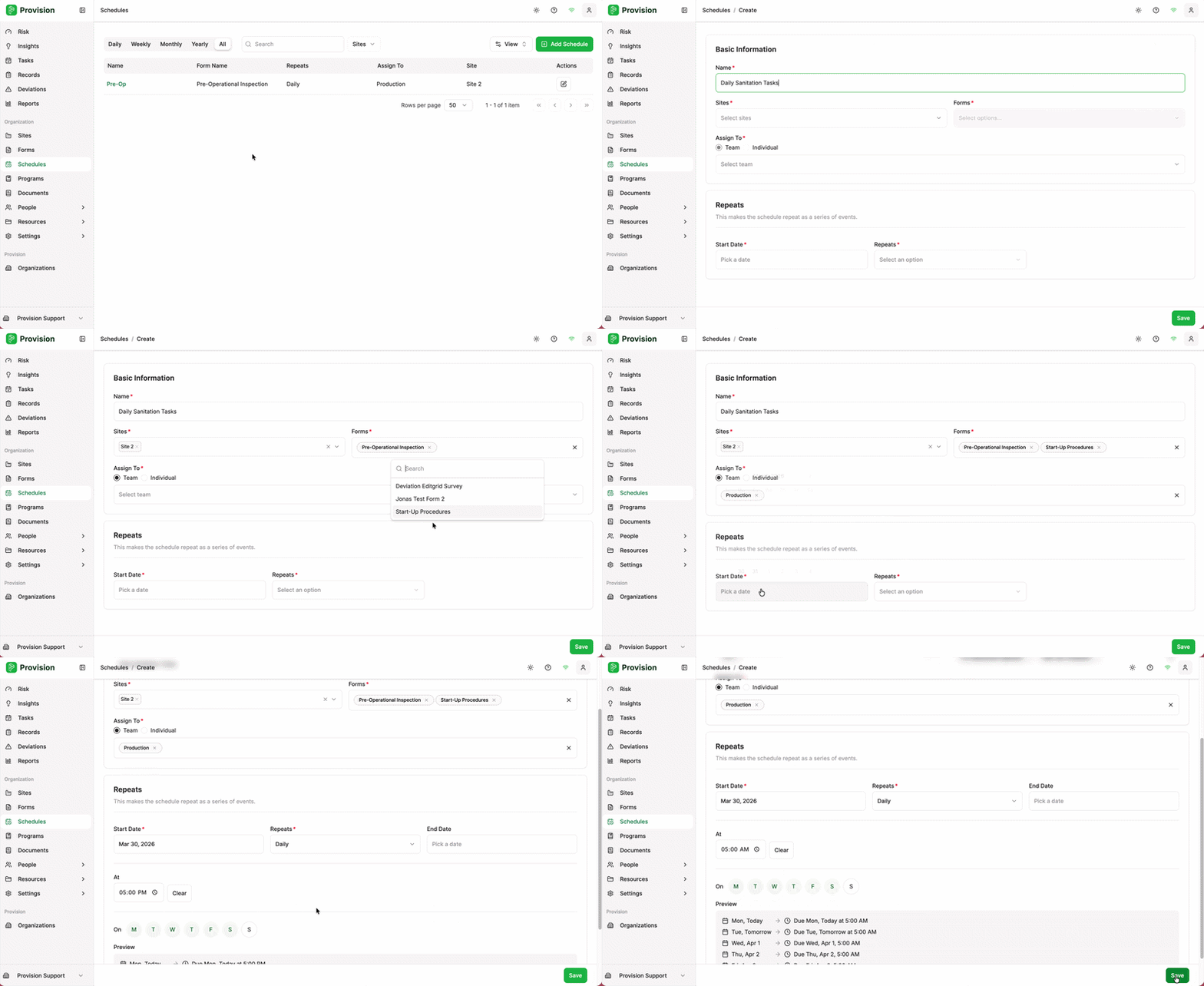
Agregar un horario
- Acceda a la sección de Horarios utilizando el menú de navegación de la izquierda.
- Seleccione el botón Agregar horario [+] en la esquina superior derecha.
- En la sección de Información básica , complete lo siguiente:
- Nombre : Asigne un nombre claro a su programa (por ejemplo, Tareas diarias de saneamiento o Controles preoperatorios semanales ). Esto es solo para su referencia y no será visible para los operadores.
- Sitios : seleccione el o los sitios a los que se aplica este cronograma.
- Formularios : seleccione uno o más formularios para incluir. Si selecciona varios formularios, se creará una serie de tareas independiente para cada uno dentro de este cronograma.
- Asignar a : Elige Equipo o Individual y, a continuación, selecciona la opción correspondiente en el menú desplegable. Asignar a un equipo significa que todos los miembros de ese equipo verán la tarea.
- Equipo: Todos los usuarios del equipo recibirán la tarea. Solo uno debe completarla.
- En la sección Repeticiones , complete lo siguiente:
- Fecha de inicio : la fecha en la que desea que aparezca la primera tarea en la lista de tareas de su equipo.
- Repeticiones : elige con qué frecuencia se repite esta tarea: Diariamente , Semanalmente , Mensualmente o Anualmente .
- Dependiendo de la frecuencia de repetición, verá opciones adicionales:
- Diario : selecciona los días de la semana en que debe aparecer la tarea. De lunes a viernes están seleccionados por defecto. Activa la opción de sábado y domingo si tu equipo trabaja los fines de semana.
- Semanal / Mensual / Anual : configure el intervalo específico y el día de recurrencia.
- Hora : Opcionalmente, puede establecer una hora límite para cada tarea (por ejemplo, 23:59 o 4:00). Si se deja en blanco, la hora límite predeterminada es las 17:00 hora local.
- Fecha de finalización : deje este campo en blanco si desea que la programación se ejecute indefinidamente. Establezca una fecha de finalización únicamente para las tareas estacionales con una fecha de finalización conocida. Siempre puede eliminar la programación manualmente para detenerla.
- Ventana abierta : Opcionalmente, configure cuánto tiempo debe permanecer abierta cada tarea. Por ejemplo, si una tarea semanal se publica el lunes y vence el viernes, establezca el inicio para el lunes y la fecha de vencimiento para el viernes. Las tareas que aparezcan en la lista del equipo se mostrarán como entregadas a tiempo hasta la fecha de vencimiento y, a partir de entonces, como vencidas.
- En la parte inferior del formulario encontrará una vista previa que le mostrará cómo se ve su horario. Úsela para confirmar que las fechas y los intervalos son correctos antes de guardar.
- Seleccione Guardar .
Consejo: Si seleccionaste varios formularios, Provision creará una serie de tareas por cada formulario. Puedes ver y editar cada serie individualmente desde la lista de Programaciones.
Nota: Los miembros del equipo deben aceptar la invitación y ser añadidos al equipo correcto para que las tareas programadas aparezcan en su lista de tareas.